• BERANDA
  • TENTANG
    • Profil
    • Visi dan Misi
    • Fungsi & Tujuan
    • Struktur Organisasi
    • Pimpinan & Staff
    • Program Kerja
  • BERITA KEGIATAN
  • KERJASAMA
  • LAYANAN & INFORMASI
    • Form Booking Ruangan
    • Aplikasi
      • Susitao
      • Sitori
    • Arsip Digital
      • Arsip Surat
      • Arsip Peminjaman
      • Arsip Surat Gaji Tertunda
    • Helpdesk BKTaruna
    • Jadwal Kegiatan
    • Permohonan Pemakaian Ruangan
    • Jadwal Gedung
    • KOP SURAT
    • Sarana Kampus
  • SARANA
    • PRASARANA
      • Laboratorium
      • Kebun Percobaan
      • Asrama Kampus
      • Gelanggang Serbaguna
      • Sarana Olahraga
      • Masjid Kampus
      • Bus Kampus
      • Lokasi Parkir
      • Foto Kegiatan
      • Taman Hutan Raya (TAHURA)
  • ARSIP
Biro Pengelolaan Keuangan dan Tata Laksana Rumah Tangga
    • BERANDA
    • TENTANG
      • Profil
      • Visi dan Misi
      • Fungsi & Tujuan
      • Struktur Organisasi
      • Pimpinan & Staff
      • Program Kerja
    • BERITA KEGIATAN
    • KERJASAMA
    • LAYANAN & INFORMASI
      • Form Booking Ruangan
      • Aplikasi
        • Susitao
        • Sitori
      • Arsip Digital
        • Arsip Surat
        • Arsip Peminjaman
        • Arsip Surat Gaji Tertunda
      • Helpdesk BKTaruna
      • Jadwal Kegiatan
      • Permohonan Pemakaian Ruangan
      • Jadwal Gedung
      • KOP SURAT
      • Sarana Kampus
    • SARANA
      • PRASARANA
        • Laboratorium
        • Kebun Percobaan
        • Asrama Kampus
        • Gelanggang Serbaguna
        • Sarana Olahraga
        • Masjid Kampus
        • Bus Kampus
        • Lokasi Parkir
        • Foto Kegiatan
        • Taman Hutan Raya (TAHURA)
    • ARSIP

    artikel

    • Home
    • Blog
    • artikel
    • Cara Reset Windows 11 ke Pengaturan Pabrik, Ada 2 Mode
    Cara Reset Windows 11 ke Pengaturan Pabrik, Ada 2 Mode

    • Posted by BKTARUNA UMA
    • Categories artikel
    • Date 15/04/2023
    Windows 11
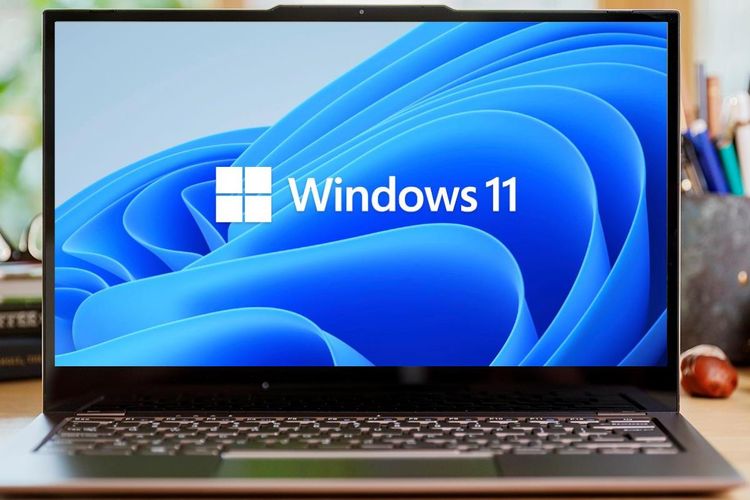
    Illustrasi Windows 11

    Factory reset merupakan sebuah proses untuk mengembalikan sebuah perangkat elektronik, seperti laptop/PC berbasis Windows 11, ke pengaturan pabrik. Cara ini umumnya dilakukan untuk menangani gangguan teknis seperti lambannya kinerja laptop/PC dalam menjalankan aplikasi hingga kerap terjadinya hang secara tiba-tiba. Melakukan factory reset akan mengembalikan laptop ke pengaturan pabrikan atau kondisi ketika PC/laptop pertama kali dikeluarkan dari boks. Hal ini juga akan mengembalikan seluruh pengaturan sistem di Windows 11 yang telah dilakukan pengguna seperti sedia kala. Dengan kata lain, semua data yang tersimpan pada perangkat termasuk aplikasi, gambar, musik, video serta berbagai file lainnya akan dihapus secara permanen dan tidak dapat dipulihkan. Maka dari itu, backup seluruh data penting yang ada pada PC/laptop melalui flash disk, jaringan cloud, atau hard disk eksternal.

    Dalam proses melakukan factory reset atau pengaturan pabrik, Anda dapat memilih untuk menyimpan file yang terdapat pada atau menghapusnya secara permanen. Apabila sudah siap, maka Anda dapat langsung menyimak cara factory reset berikut ini, sebagaimana dihimpun KompasTekno dari How to Geek.

    Cara reset Windows 11 ke pengaturan pabrik dan menyimpan file yang dimiliki Tekan kombinasi tombol (“Windows” + “i”) pada papan keyboard. Atau akses menu Klik “Start” > “Settings”. Pilih menu “System” > “Recovery”. Klik tombol “Reset PC”. Untuk menyimpan file yang ada pada laptop, pilih opsi “Keep my files”.Tentukan tempat penyimpanan pada opsi “Cloud download” atau “Local reinstall”. Terakhir, pilih “Next” > “Reset”.
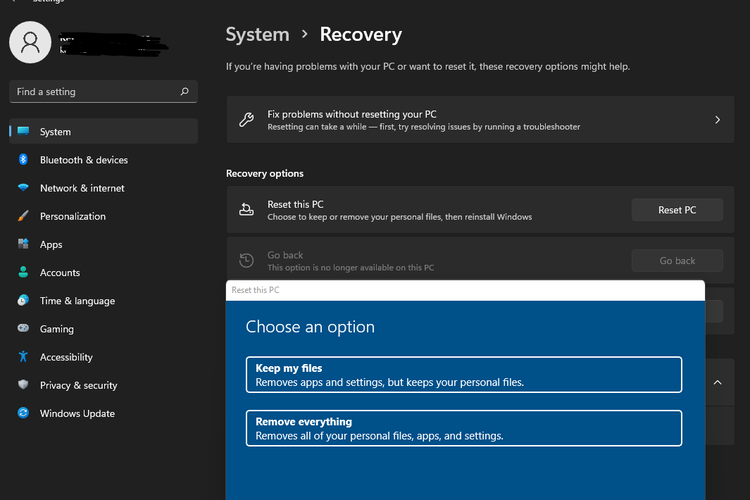
    Sistem akan secara otomatis melakukan factory reset sekaligus menyimpan seluruh file yang ada di Windows 11.

    Cara factory reset Windows 11 dengan menghapus file Berbeda dari cara di atas, langkah yang satu ini akan menghapus seluruh data yang tersimpan di Windows 11. Data yang sudah dihapus tak lagi dapat dipulihkan, sehingga cara ini bisa dipilih bagi Anda yang sudah mencadangkan data terlebih dahulu. Tekan kombinasi tombol (“Windows” + “i”) pada papan keyboard. Atau akses menu Klik “Start” > “Settings”. Pilih menu “System” > “Recovery”. Klik tombol “Reset PC”. Untuk menyimpan file yang ada pada laptop, pilih opsi “Remove Everything”.Tentukan tempat penyimpanan pada opsi “Cloud download” atau “Local reinstall”. Terakhir, pilih “Next” > “Reset”.


    • Share:
    author avatar
    BKTARUNA UMA

    Previous post

    Identitas Bangsa dan Cinta Bangsa
    15/04/2023

    Next post

    Asal-usul Bahasa Indonesia
    17/04/2023

    You may also like

    Alami
    Memanfaatkan Air untuk Tenaga Listrik Alami: Solusi Energi Ramah Lingkungan
    10 July, 2026
    segar
    Tips Udara Ruangan agar Lebih Segar: Cara Mudah Menciptakan Lingkungan yang Sehat dan Nyaman
    9 July, 2026
    dokumen bekas
    Pemanfaatan Dokumen Bekas untuk Pembuatan Pupuk Organik
    8 July, 2026

    Instagram

    KAITAN UMA

    Penjaminan Mutu Universitas Medan Area - Universitas terbaik menerapkan kampus digital dengan mendukung program kampus merdeka menjadi PTS favorit di sumut.
    Himpunan Aplikasi Online Universitas Medan area - Universitas terbaik menerapkan kampus digital dengan mendukung program kampus merdeka menjadi PTS favorit di sumut.
    Jurnal Imiah Dosen Universitas Medan Area - Universitas terbaik menerapkan kampus digital dengan mendukung program kampus merdeka menjadi PTS favorit di sumut.
    Database Jurnal Mahasiswa Universitas Medan Area - Universitas terbaik menerapkan kampus digital dengan mendukung program kampus merdeka menjadi PTS favorit di sumut.
    Repository Universitas Medan Area - Universitas terbaik menerapkan kampus digital dengan mendukung program kampus merdeka menjadi PTS favorit di sumut.
    OPAC (Open Access Public Catalog) Digital library Universitas Medan Area - Universitas terbaik menerapkan kampus digital dengan mendukung program kampus merdeka menjadi PTS favorit di sumut.

    Lokasi

    https://bktaruna.uma.ac.id/

    • Helpdesk
    • [email protected]

    KAMPUS I

    Jalan Kolam Nomor 1 Medan Estate /Jalan Gedung PBSI, Medan 20223
    (061) 7360168. CALL CENTER : 0811-6013-888 Whatsapp
    Fax : (061) 7368012
    [email protected]

    KAMPUS II

    Jalan Sei Serayu No. 70 A / Jalan Setia Budi No. 79 B, Medan 20112
    (061) 42402994
    Fax : (061) 8226331
    [email protected]

    © Copyright 2026 PDAI | Universitas Medan Area